
HP PavilionでFnキーなしでF1〜F12を使う方法をGeminiに教えてもらった話

新しいパソコンになって、キーボードをたたいていたところ、ファンクションキーがFnを使わないと効かないことが判明。調べるとBIOSで設定変えれるようだったが、BIOSを起動することに苦戦。Google検索ではよくわからず、Geminiに聞いたら解決しました!
FnキーなしでF1〜F12を使いたい
この夏、新しいパソコン「HP Pavilion Aero 13-bg0011AU パフォーマンスモデル (ナチュラルシルバー)」を購入しまして、パソコンを変えたときにいつも直面するのがファンクションキーとかコントロールキーのところだと思うんです。以前購入したパソコンもファンクションキーの問題に直面して、ブログに書きましたね。DELLの方はご参考にどうぞ。
今回購入したパソコンのメーカーはhpなので、前回の方法が使えるわけはなく、hpの場合にファンクションキーをどうやって使えばいいのかを調べ始めました。調べたところ、BIOSの設定画面に「Action key mode」っていうのがあって、そこでFnキーを押さなくてもファンクションが効くようにできるというところまではわかりました。
BIOS画面を開くことに苦戦
次の壁はBIOS画面を開くことでした。またもやGoogle検索で「HP Pavilion BIOS」とかいうキーワードを入力してみるわけですけど、「これあってるんだろうか?」みたいなHPのサイトにたどり着くんですよね。なぜ「あってるんだろうか?」になるのかというと、そのサイトに書かれている手順をやってもBIOS画面にならないのです。
手順にはhpのロゴ画面が出ているときにF10を連打って書いてあるんですけど、そもそもFnキーを押さないとF10が効かない状況なので、F10を連打して効いてるの?っていう疑問もあり。Fnキーを押しながらF10を連打してみるも、一向にBIOS画面が出てくる気配なし。hpのロゴの画面が出たあと、Windowsのログイン画面になってしまうのです。10分くらい格闘していた気がします。
Google検索ではこれ以上わからない…となった私は、最近の私の強い味方!Geminiに効いてみることにしました😆
ほんとGeminiは賢い子(いつもありがとう)
Geminiとのやりとりの画面キャプチャがこちらです。まず私は何をしたいのか、をGeminiに伝えました。「Hpのpavilionのbios画面を出したい」と。Geminiとのやり取りを共有リンクで共有する方法もあるみたいだけど、ほかにもいろいろなやり取りしちゃってるから、このやりとりだけってできないんだね…なので画像ですみません。
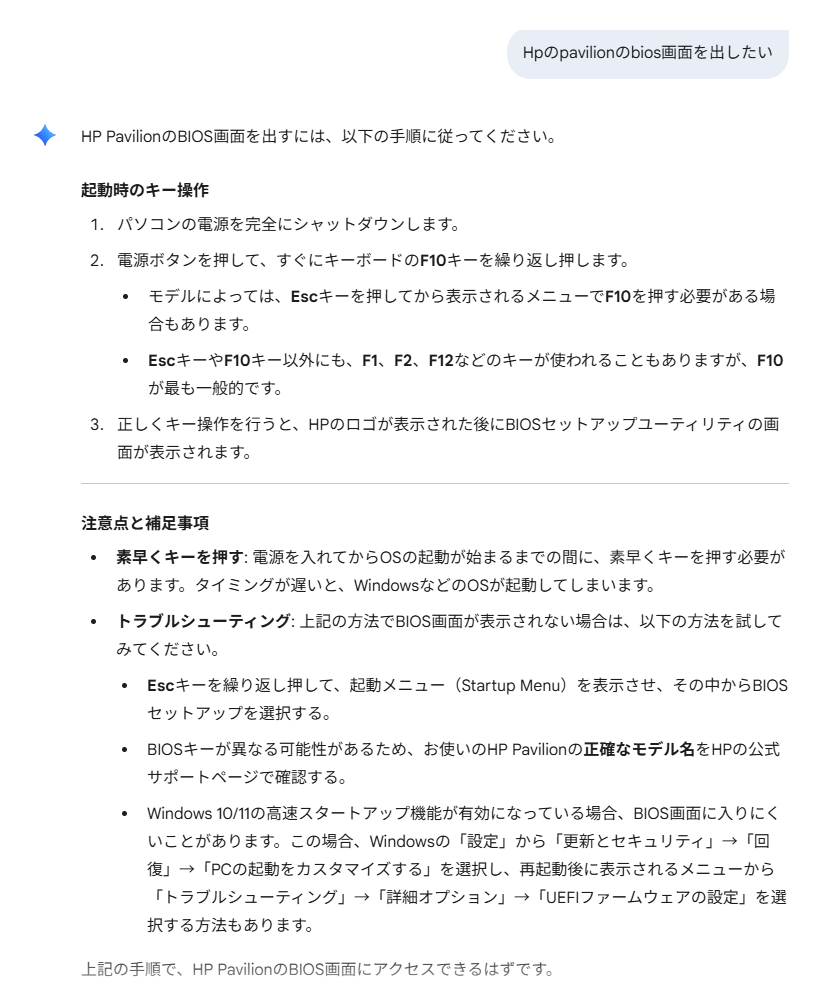
この回答にはEscキーのことも書いてあったんだけど、私はよくわからなくて。F10連打を試してもだめだったことをダイレクトにGeminiに伝えました。「Hp pavilion aero 13-bg なんだけど、f10連打してもbiosにならない」と。
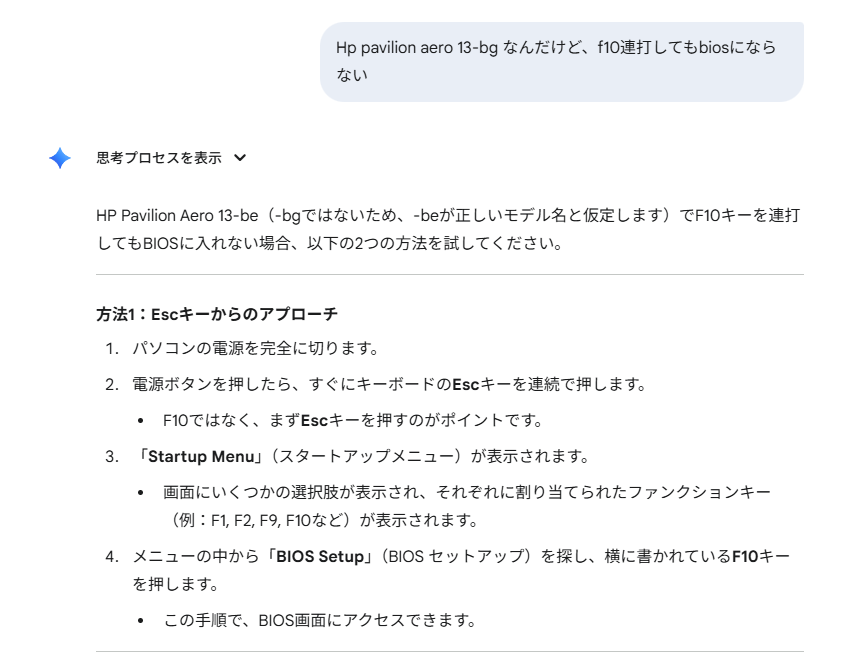
すると、1回目の質問で私がスルーしてしまったEscキーからのアプローチを出してきました。方法2でWindows画面からのアプローチっていうのもあったけど、その回答は割愛。どうやら私のパソコンはEscキーを連打してスタートアップメニューを開き、そこからBIOS画面を起動するタイプだったようです😳
ここまでくればあと一息!BIOS画面のことも私はあまりわかっていないので、BIOS画面でやりたいこともGeminiに聞きました!「Action key modeかえたい」ってね。きちんとした手順を教えてくれまして、無事、Fnキーを押さずにファンクションキーが効くように設定を変更することができました😆

まとめ
Google検索でわからないときは、やっぱりGeminiだね!Geminiに協力してもらって無事Fnキーを押さなくてもF1〜F12を使えるようになりました😆「HP Pavilion Aero 13-bg0011AU パフォーマンスモデル (ナチュラルシルバー)」でFnキーなしでF1〜F12を使う方法はこの手順ということがわかりました🏆
- 電源ボタンを押したら、Escキーを連打
- StartUp Menu(スタートアップメニュー)がでたら、BIOS Setupを指すF10キーを押す
- 矢印キーを使って「Advanced」のメニューに移動
- 「Action Keys Mode」の項目を「Disabled」(無効)に変更
今日もGeminiありがとう👍